
Latest Post
Tampilkan postingan dengan label Education. Tampilkan semua postingan
Tampilkan postingan dengan label Education. Tampilkan semua postingan
KONFIGURASI WINDOWS SERVER 2003 FULL
Written By Unknown on Senin, 03 Maret 2014 | 23.54

Windows Server 2003 merupakan sebuah versi sistem operasi Microsoft Windows yang ditujukan untuk pasar server . Berkembangnya dunia jaringan komputer di dunia sangat mempengaruhi keluarnya Windows Server 2003. Windows Server 2003 ini merupakan hasil pengembangan dari versi server sebelumnya yaitu keluarga Windows NT dan Windows 2000. Tidak seperti versi-versi sebelumnya, pada Windows Server 2003 ini Micrososft mengeluarkan produknya dalam beberapa versi.
Bersama dengan Domain Name System (DNS), Dynamic Host Configuration Protocol (DHCP) merupakan pondasi dasar dari infrastructure Jaringan Windows 2003 a
tau Windows 2000. DHCP server memberikan configurasi IP secara dinamis kepada hosts yang ada dalam jaringan komputer anda agar bisa saling berkomunikasi satu sama lain. Seperti yang telah dibahas sebelumnya dalam design IP address, untuk bisa berkomunikasi pada suatu jaringan private ataupun pada jaringan public Internet, setiap host pada jaringan harus diidentifikasi oleh suatu IP address.
DHCP sangat dibutuhkan untuk mengurangi keruwetan konfigurasi IP pada computer pada jaringan. Bayangkan saja kalau anda sebagai administrator jaringan dalam suatu business yang mempunyai sekitar 1000 computer dan anda tahu bahwa setiap computer tersebut membutuhkan konfigurasi IP yang unik. Kalau anda harus melakukannya manual satu persatu …wah bakal keriting tuch jari, tapi jangan kawatir bisa direbonding kok tuch jari. Belum lagi kalau ada perubahan konfigurasi missal perubahan IP pada DNS atau WINS, atau perubahawan gateway address; maka andapun harus mengubahnya satu persatu lagi. Itu pun kalau berjalan mulus kalau salah ketik saja dan terjadi IP yang sama maka IP conflict tak terhindarkan dan anda harus mencarinya dan mengubahnya.
Dengan cara memberikan sewa IP dari database sentral, DHCP server secara automatis mengelola pemberian IP address termasuk default Gateway; Subnet mask; DNS server IP; WINS dan juga beberapa setting penting lainnya pada client computer dalam jaringan anda.
KLIK DISINI UNTUK DOWNLOAD KONFIGURASI WINDOWS SERVER 2003 FULL
Semoga Bermanfaat :D
Install linux debian 6.0 squeze
Written By Unknown on Rabu, 20 November 2013 | 08.12

LANGKAH INSTALASI :
Burning image ISO Debian 6.0 tadi pada sekeping DVD. Anda
juga dapat me-restoreimage ISO Debian 6.0 tadi pada USB flashdisk / hardisk
external jika ingin menginstal tanpa menggunakan DVD ROM/Drive. Insya Allah
langkah-langkah instalnya melalui USB flashdisk / hardisk external akan kami
ulas pada artikel
berikutnya.
a) Setting BIOS agar dapat booting melalui DVD ROM / USB
flashdisk.
b) Booting melalui DVD Debian 6.0 / USB flashdisk.
c) Pada screen Installer Boot Menu pilih Advance
Options, tekan Enter.

a) Pilih Alternative Desktop Environment.
b) Pada Desktop
Environment Menu pilih KDE (Anda juga dapat memilih LXDE atau Xfce sesuai
selera).
c) Pada screen KDE Boot Menu pilih Graphical
Install untuk melakukan instalasi dalam mode grafis / GUI.
d) Saran saya pada opsi Select Language ini,
kita pilih saja English agar lebih mudah dalam pengaturan. Hitung-hitung sekalian mengasah kemampuan bahasa Inggris kita lah. :D ....

Berikutnya,
a) karena kita akan memilih Indonesia sebagai
domisili kita, maka pada jendela Select your location pilih other,
kemudian pilih Asia lalu pilih Indonesia.
b) Kemudian pada Configure Locales pilih United
States en_us.UTF-8.
Untuk Configure Keyboard pilih American
English.
c) Tunggu beberapa saat hingga proses Load Installer
Component dari DVD selesai.

a) Pada Configure the Network untuk Hostname biarkan
sesuai defaultnya (debian).
b) Untuk Domain name dikosongkan
saja.
c) Set up users and password untuk root password isikan
password Anda dan ulangi lagi pada Re-enter password to verify.
d) Untuk full name for the new user bisa Anda isikan
sesuai nama lengkap anda. Disarankan tidak memakai tanda spasi untuk memisahkan
nama depan dan nama belakang. Dan pada Username for your account isikan
saja nama depan Anda agar lebih mudah diingat.
e) Choose a password for the new user isikan password Anda
tapi jangan sampai sama dengan password root, karena sebagai User nantinya
kita juga bisa melakukan manajemen sistem tanpa harus Login sebagai root sehingga
relatif lebih aman.
f) Configure the Clock pilih Jakarta sebagai Time
Zone. Atau bisa juga kota lain sesuai domisili Anda.
g) Berikutnya merupakan langkah Partisi hardisk Anda, simak
dengan baik agar tidak terjadi kesalahan yang fatal.
h) Jika Anda menginstall Debian 6.0 ini sebagai OS tunggal pada
komputer Anda, lebih baik Anda pilih Guided – use entire disk pada Partition
methode.
i) Bagi Anda yang menginginkan multiboot OS (banyak OS
dalam 1 komputer) pilihManual saja.
Sebagai contoh disini :
kami mempunyai ruang hardisk sebesar
8,6 GB yg nantinya akan kita bagi yaitu 8GB untuk root (/) dan
sisanya sebagai SWAP area. Maka yg harus dilakukan adalah :
Klik pada FREE SPACE dan Continue.

a) Pilih Create a New Partition untuk memulai proses
partisi hardisk.
b) Kali ini karena ruang hardisk yang kami punyai 8,6 GB maka
untuk New partition size kami isi 8 GB.
Pada Type for the new partition pilih Primary.
Pada Location partition pilihBeginning.
c) Berikutnya ubah Bootable flag menjadi On > Done
setting up the partition >Continue.

a) Untuk men-setting Swap pada sisa partisi hardisk,
klik pada FREE SPACE.
Create a new partition > Size biarkan saja
sesuai dengan yg tertera. Type for new partition pilih Logical.
Tips : Swap biasanya ditentukan sebesar 2x jumlah RAM
yg anda pakai.
Contoh : RAM yang saya gunakan sebesar 1 GB (1024 MB). Maka
partisi Swap yg harus saya buat sebesar 2GB (2048 MB).
Jika Anda mempunyai RAM lebih dari 2 GB, maka Swap cukup
dialokasikan sebesar 2 GB saja.
Untuk Use as : pilih Swap Area. Bootable
flag : off dan Done setting up the partition.
Nah, kini partisi Anda sudah siap,
b) klik Finish
partitioning and write changes to disk. Klik Yes pada Write the
changes to disk?.
c) Waktunya menunggu proses instalasi base system dari Debian
6.0.

a) Configure the packet manager > Scan another CD
or DVD ? pilih Yes Jika Anda mempunyai paket repositorynya dan
Klik No jika tidak.
b) Use a network mirror ? ini merupakan pilihan mutlak
bagi Anda yg tidak mempunyai paket repository. Klik Yes. Catatan :
Anda harus sudah terhubung dengan Internet untuk mendapatkan paket repository
ini.
c) Pada Debian archive mirror pilih Indonesia, untuk
FTP mirrornya silahkan pilih yang Anda sukai kali ini saya memilih server cdn.debian.net sebagai
source list-nya.

a) Pada Software Selection Anda dapat memilih
aplikasi pelengkap yang Anda inginkan. Saran kami, karena nantinya Debian 6.0
ini hanya digunakan sebagai Desktop OS saja dan bukan sebagai server.
Maka centang Graphical Desktop Environment, Laptopdan Standard
system Utilities saja untuk memperlengkap aplikasinya.
b) Kita tunggu sampai proses
install paket tersebut selesai.
Sip, proses instalasi aplikasi sudah selesai. Saatnya
mengkonfigurasi GRUB.

a) Pilih Yes, bagi Anda yang menggunakan Debian 6.0
sebagai OS tunggal.
b) Tunggu sejenak dan laa .. 3x…. Installation Complete. :D

a) Restart untuk mulai mengoperasikan.
b) Pada Welcome Screen silahkan login sesuai username Anda
dan password Anda.

a) Tampak polos sekali ya…. . Hmmmm perlu kreasi kalian masing-masing biar cool….
dan tunjukan kreativ kalian ..
b) Sebagai contoh bisa Anda lihat desktop milik saya saat
ini


Semoga Bermanfaat yah :)
CARA MENGINSTALL CCTV
Written By Unknown on Selasa, 08 Oktober 2013 | 05.28
Pengertian CCTV
CCTV (Closed Circuit Television) merupakan sebuah perangkat kamera video digital yang digunakan untuk mengirim sinyal ke layar monitor di suatu ruang atau tempat tertentu. Hal tersebut memiliki tujuan untuk dapat memantau situasi dan kondisi tempat tertentu, sehingga dapat mencegah terjadinya kejahatan atau dapat dijadikan sebagai bukti tindak kejahatan yangtelah terjadi. Pada umumnya CCTV seringkali digunakan untuk mengawasi area publik seperti : Bank, Hotel, Bandara Udara, Gudang Militer, Pabrik maupun Pergudangan.
Pada sistem konvensional dengan VCR (Video Cassete Recorder), awalnya gambar dari kamera CCTV hanya dikirim melalui kabel ke sebuah
ruang monitor tertentu dan dibutuhkan pengawasan secara langsung oleh operator/petugas keamanan dengan resolusi gambar yang masih rendah yaitu 1 image per 12,8 seconds. Namun seiring dengan perkembanga teknologi yang sangat pesat seperti saat ini, banyak kamera CCTV yang telah menggunakan sistem teknologi yang modern. Sistem kamera CCTV digital saat ini dapat dioperasikan maupun dikontrol melalui Personal Computer atau Telephone genggam, serta dapat dimonitor dari mana saja dan kapan saja selama ada komunikasi dengan internet maupun akses GPRS.
Pengenalan Sistem CCTV
Untuk membuat sebuah sistem CCTV sederhana terlebih dahulu anda harus mengetahui peralatan alat atau material yang digunakan dalam instalasi tersebut. Berikut ini peralatan atau material yang diperlukan :
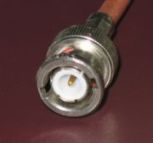
1. BNC (Bayonet Neill Concelman) connector adalah tipe konektor RF yang pada umumnya dipasang pada ujung kabel coaxial, sebagai penghubung
dengan kamera CCTV dan alat perekam (DVR) maupun secara langsung ke monitor CCTV.
2. Kabel Coaxial merupakan sebuah jenis kabel yang biasa digunakan untuk mengirimkan sinyal video dari kamera CCTV ke monitor. Ada beberapa
tipe kabel coaxial yaitu : RG-59, RG-6 dan RG-11. Penggolongannya berdasarkan diameter kabel dan jarak maksimum yang direkomendasikan
untuk instalasi kabel tersebut. Lihat tabel dibawah

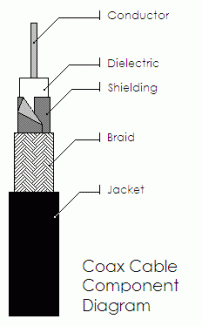
Gambar Penampang kabel Coaxial
3. Peralatan untuk Crimp kabel coaxial digunakan sebagai alat bantu untuk memasang konektor BNC pada kabel coaxial.

Tang Crimping
3. Kabel Power digunakan untuk memasok tegangan AC (searah) 220 V ke adaptor atau power supply kamera CCTV. Biasanya tipe kabel power yang
digunakan adalah NYA (2×1,5mm) maupun NYM (3×2,5mm). Instalasi kabel power ini sebaiknya juga menggunakan pipa high impact conduit.
4. Adaptor dan power supply merupakan perangkat yang menyuplai tegangan kerja ke kamera CCTV, pada umumnya tegangan yang digunakan yaitu 12 Volt DC. Namun adapula yang menggunakan tegangan 24 Volt (AC) maupun 24 Volt (DC). Hal ini tergantung pada jenis atau tipe kamera yang
digunakan.
3. Kamera CCTV dapat dibedakan menjadi beberapa type yaitu kamera Fixed Dome, kamera IP, kamera wireless dan kamera PTZ (Pan/Tilt/zoom).
Hal ini disesuaikan dengan kebutuhan dan anggaran anda. Jika anda membutuhkan sebuah kamera yang perlu diperhatikan adalah mempelajari
spesifikasi kamera CCTV sebelum membeli. Biasanya spesifikasi yang diberikan berupa format lensa CCD (Charge Coupled Device) yang memiliki ukuran tipikal (1/2″, 1/3″dan 1/4″), TV Lines yang berkaitan dengan resolusi gambar, LUX yang berkaitan dengan kesensitifan kamera terhadap cahaya,
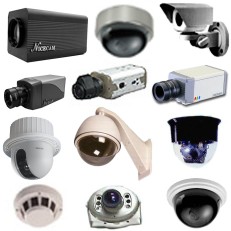
Jenis Kamera CCTV
4. DVR (Digital Video Recorder) adalah sebuah media penyimpan hasil rekaman video yang telah terpantau oleh kamera CCTV. Besar kecilnya
kapasitas penyimpanan hasil rekaman tergantung pada harddisk yang terpasang (pada umumnya 160 Gygabyte, namun adapula yang diupgrade hingga 1 Terabyte). Hasil rekaman video tersebut ada yang berformat QCIF, MPEG-4 dan avi. Dan biasanya input DVR terdiri dari 4, 8, 16 dan 32 channel kamera.
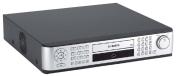
Gambar DVR
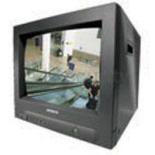
5. Monitor CCTV ada yang masih menggunakan tabung CRT dan adapula yang menggunakan LCD. Monitor tersebut dapat menampilkan keseluruhan
gambar dari kamera sesuai inputan ke DVR maupun Multiplexser. Tampilan kamera-kamera dapat dilihat pada monitor dengan pembagian yang berbeda
(satu tampilan kamera, matrik 2×2, matrik 3×3 dan matrik 4×4).
Setelah anda mengetahui peralatan atau material yang telah disebutkan, di bawah ini merupakan gambaran sistemnya.
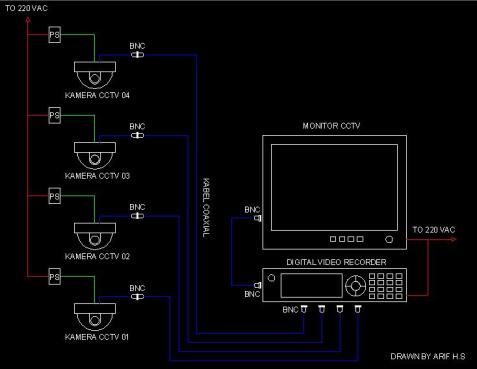
Gambar Sistem CCTV
CCTV sekarang seringkali kita jumpai di setiap area publik seperti misalnya mall, kampus, perkantoran, pusat perbelanjaan dan lain-lain. Manfaat dari CCTV sendiri akan terasa berguna sebagai alat bantu keamanan, dimana setiap kegiatan yang terjadi bisa kita pantau secara live kapan dan dari mana saja, bisa juga kita manfaatkan untuk merekam kejadian sebagai barang bukti dikemudian hari. Mungkin saja anda adalah pemilik usaha yang seringkali kehilangan, contohnya mungkin kehilangan sepeda motor, atau rumah kemalingan tapi anda tidak mempunyai bukti. CCTV dalam hal ini bisa sangat membantu anda. Sayangnya harga dan instalasi CCTV umum-nya untuk produk yang *asli* harganya tergolong cukup mahal untuk sebuah service seperti itu. Rata-rata umumnya biaya instalasi CCTV mencapai ber-juta-juta Rupiah.
 Adapun kita bisa mengakali untuk membangun CCTV di area kecil sendiri dengan modal yang sangat minim. Peralatannya pun terbilang mudah di dapatkan, cukup dengan berbekal sebuah web camera (webcam) yang biasa kita kenal lebih banyak digunakan untuk ajang *pamer muka* para wanita cantik di yahoo messenger
  Serta dengan software trial yang apabila kita membutuhkan penggunaan lebih lanjut kita harus membayar. Mari kita coba melakukan ilustrasi cara membuat CCTV sendiri dengan modal minimal dan penjelasan sederhana.
Peralatan yang dibutuhkan:
Sebuah PC/Laptop sebagai host (kalau bisa hidup 24 jam dengan kapasitas HDD terrabyte khusus bagi yang ingin melakukan capture atau merekam semua kegiata
Sebuah Program, dalam percobaan ini saya menggunakan webcamxp dengan limitasi 1 sumber camera, kalau membutuhkan lebih dari satu anda harus membayar.

Instalasi:
Langkah pertama hubungkan komputer anda dengan webcam, biasanya cukup mudah hanya dengan cara menginstall driver bawaan dari webcam tersebut.
Langkah kedua install program webcamxp lalu mulai konfigurasi webcamxp sesuai kebutuhan anda, Misalnya anda ingin melakukan capture atau merekam semua kejadian. Setelah selesai meng-install program webcamxp anda cukup memilih sumber dari peralatan yang ada yaitu dengan cara melakukan klik kanan pada area layar webcamxp, setelah itu pilihlah peralatan camera anda dan juga mungkin bisa menambahkan microphone apabila yang membutuhkan suara.
Setelah itu sebenarnya anda sudah selesai, anda cukup melakukan konfigurasi tambahan agar lebih menyenangkan. Misalnya anda ingin mengawasi rumah anda dari kejauhan contohnya luar kota. Cukup dengan melakukan konfigurasi web anda bisa melihat kondisi rumah anda dari mana saja.
*CATATAN: ANDA MEMBUTUHKAN KONEKSI INTERNET.


Dari percobaan diatas saya tidak mencoba dengan menggunakan koneksi internet sehingga tidak memerlukan lagi settingan khusus untuk modem. Untuk yang kesulitan caranya mudah saja… caranya… konfigurasi jaringan anda sendiri, buka port yang di butuhkan


